広告:この記事にはAmazonアソシエイトの広告リンクを含みます。
Bluetoothキーボードやヘッドホンを使いたいのに、デスクトップPCにBluetoothがない。そんなとき、PC本体を買い替える前に検討できるのがUSB接続のBluetoothアダプターです。
今回の候補はTP-Link UB500。紹介リンクはUB500(UNVER)で、アンテナ付きのUB500 Plusとは別の商品です。
実機を使用したレビューではありません。メーカー公開情報に基づく購入ガイドです。通信距離、音の遅延、接続の安定性は実測していません。
まず、PCにBluetoothが本当にないか確認
UB500は、PCにBluetooth接続機能を追加する小型USBアダプターです。メーカーはキーボードやヘッドホン、コントローラーなどとの接続を用途として案内しています。
ただし、すでにBluetoothを内蔵するPCなら、追加購入が必要とは限りません。設定で無効になっていないか、PCメーカーの仕様で対応しているかを先に確認しましょう。
「接続できないから買い足す」場合も、原因がアダプターとは限りません。接続先の機器のペアリング設定や対応条件を整理してから選ぶほうが、無駄な買い物を減らせます。
Windows向け。USB端子だけで判断しない
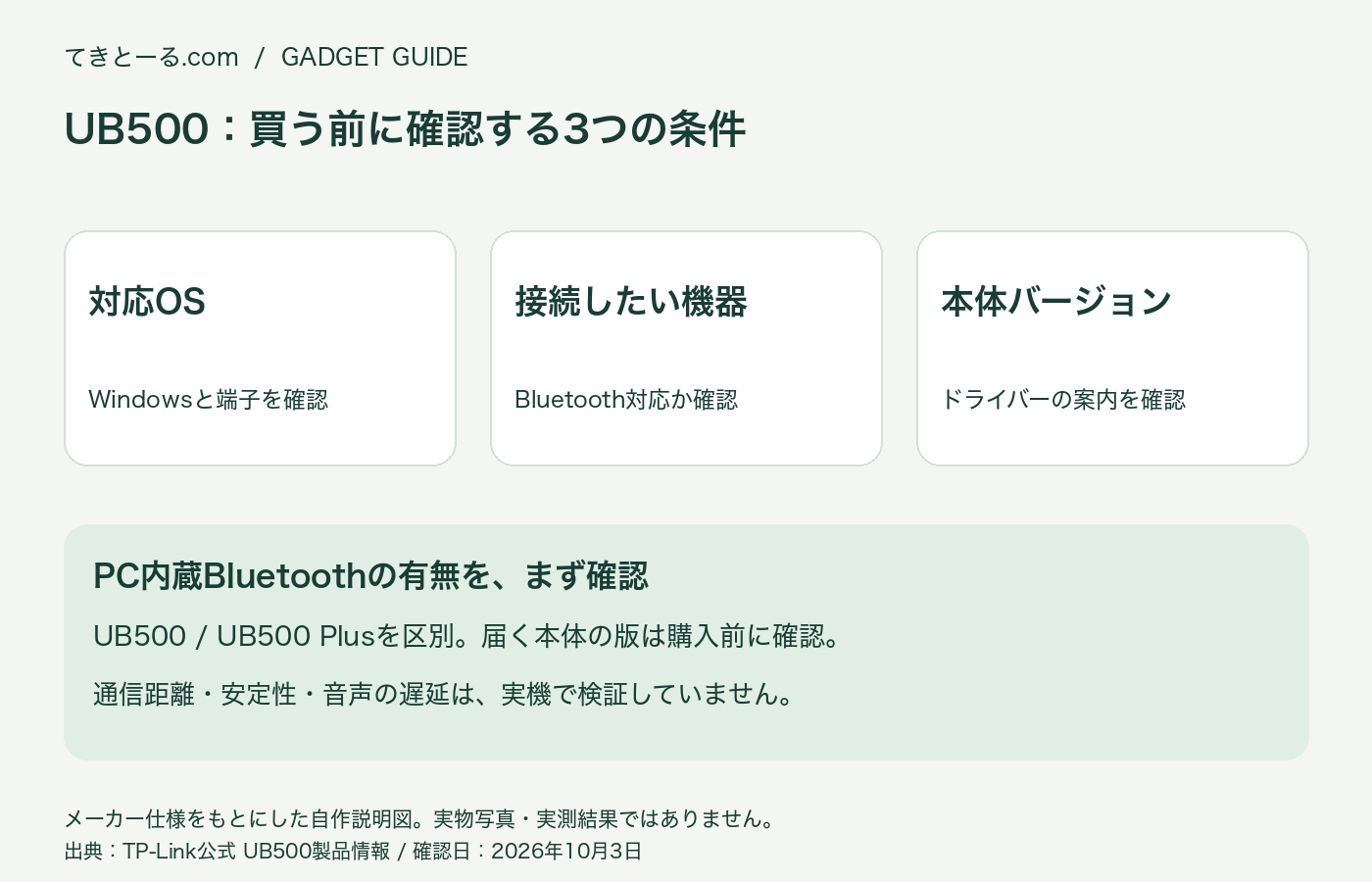
公式製品ページの対応OS欄にはWindows 11・10・8.1・7が記載されています。Macやゲーム機などでも、USB端子があるという理由だけで使えると考えないようにしてください。
会社のPCでは、ドライバーの導入や周辺機器の利用に制限がある場合もあります。購入前に、使用するPCで設定変更できるか確認しておきたいところです。
小型なので机まわりの機器を増やしにくい点は検討材料になりますが、USBポートは1つ使います。ほかの周辺機器を接続した状態でも空きがあるか、挿し込む場所まで考えてみてください。
同じUB500でも、バージョンとドライバーを確認
メーカーにはUB500のV1・V2・V3の案内があり、Bluetoothの表記が異なります。確認時点のV3ページは5.4、V2ページは5.3、V1ページは5.0を案内しています。
商品名がUB500というだけで、届く本体のバージョンや導入直後の動作条件までは断定できません。購入画面の説明と販売元、本体のバージョンに対応するメーカーのダウンロードページを確認してください。
特に、更新が必要と案内されている商品では、挿すだけで期待する仕様になると思い込まないこと。ドライバーはメーカー公式の案内に従って選びましょう。
ヘッドホン用途なら、遅延や音質は別に判断
Bluetoothのバージョン番号だけで、音が遅れない、音質が必ず良くなるとは判断できません。PC側のソフトや接続先の対応、使う場所も関わります。
音楽を聴くのが目的なのか、ゲームや動画で音と映像のずれを抑えたいのかで、優先する条件は変わります。低遅延が必須なら、接続したい機器と組み合わせた対応情報まで確認するのがおすすめです。
この記事では実機で接続していないため、手元のヘッドホンやコントローラーでの動作を保証するものではありません。
向く人・買う前に見直したい人
- 向く人:対応Windows PCにBluetoothがなく、Bluetooth機器を接続する目的がある人。
- 向く人:USBポートを1つ使え、必要なドライバー導入にも対応できる人。
- 先に確認したい人:すでにBluetooth内蔵のPCで、接続不良の原因が分かっていない人。
- 別の方法も検討したい人:Macやゲーム機など、公式対応OS欄にない機器で使いたい人。
価格は、必要な接続ができるかとセットで比較
小型アダプターを選ぶときは、価格だけでなく、型番・本体バージョン・国内向けの保証条件を揃えて比較してください。UB500 Plusなど別モデルと取り違えないことも大切です。
最新の販売価格と在庫はAmazonの商品ページで確認できます。送料や、PCの端子に合わせて追加機器が必要かまで含めて判断しましょう。この記事では最安値や値引き率を断定していません。
- PCにBluetoothがなく、追加する必要があるか。
- OSとUSB端子、設定変更の権限を確認したか。
- 接続したい機器がBluetooth対応で、用途に合うか。
- 本体バージョンと必要なドライバーを確認できるか。
「対応Windows PCにBluetoothを追加したい」という目的がはっきりしているなら、UB500は比較候補になります。バージョン番号の新しさだけで決めず、使うPCと接続機器の条件を揃えて選んでみてください。
出典・確認日
確認日:2026年10月3日。Amazon Creators APIで商品型番を照合し、仕様はメーカー公式で独立に確認しました。出荷される本体バージョンは未確認です。図は自作の説明図で、実物写真・接続結果ではありません。
Amazonのアソシエイトとして、てきとーるは適格販売により収入を得ています。