広告:この記事にはAmazonアソシエイトの広告リンクを含みます。
リビングではつながるのに、奥の部屋ではWi-Fiが弱い。中継器を買う前に、まず見ておきたいのが「途中に使えるコンセントがあるか」です。電波が届かない部屋へ置くだけでは、うまく中継できない場合があります。
今回はTP-Link RE330を、設置場所から検討します。既存のWi-Fiが届く場所を使って、離れた部屋への範囲を補いたい人向けの候補です。回線そのものの速度を上げる目的とは分けて考えましょう。
実機を使ったレビューではありません。メーカー公開資料を基にした購入ガイドです。住宅内の通信速度、届く距離、会議中の安定性は実測していません。
買う前に歩いて探す、設置候補のコンセント
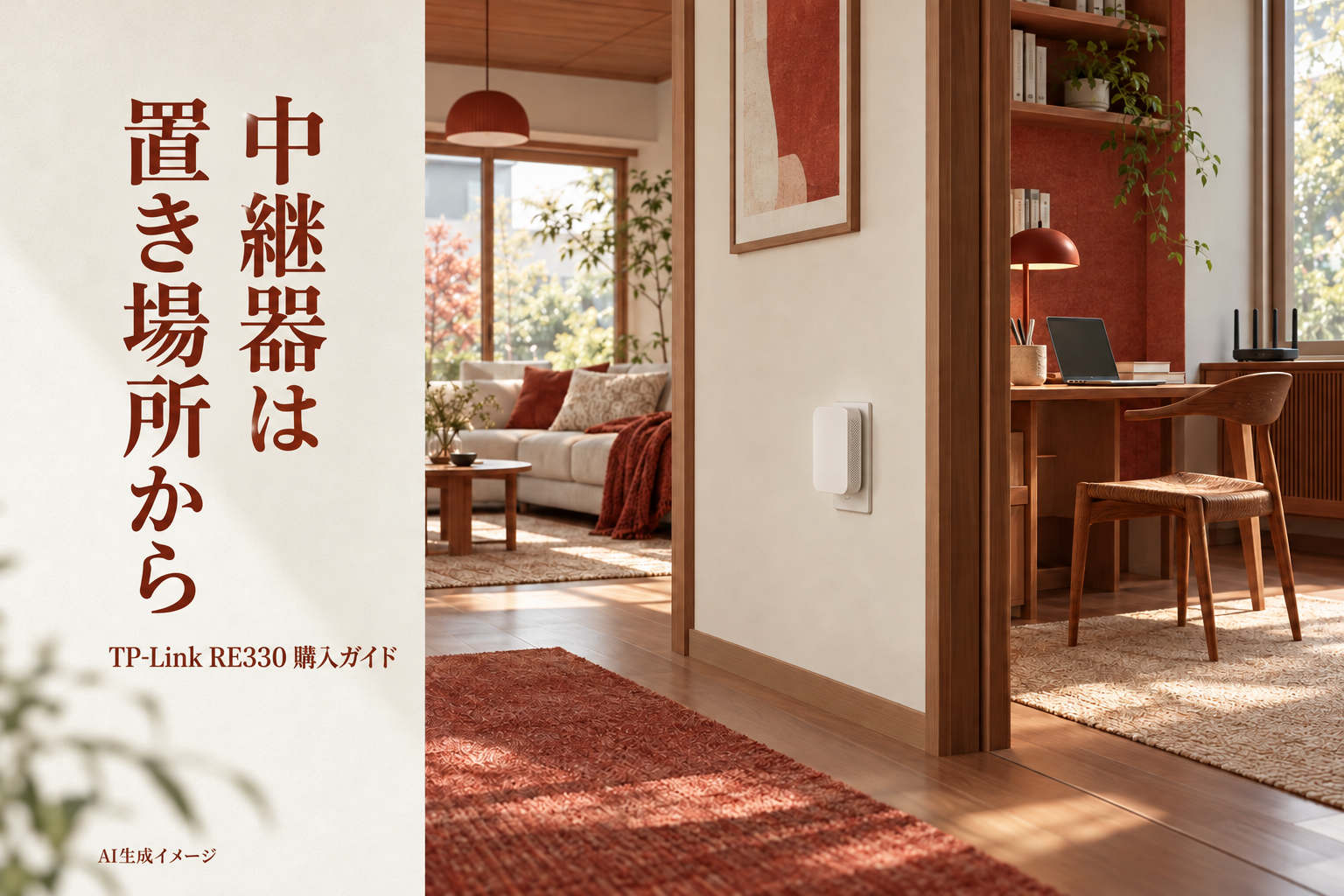
TP-Linkは、ルーターと使いたい場所の中間を目安にしつつ、親機の無線が届く範囲へ中継器を置くよう案内しています。距離の真ん中なら必ずよいわけではなく、壁や家具などの条件も関わります。
候補の場所で、スマートフォンが元のWi-Fiにつながるかを見ておくと、配置を考える手がかりになります。ただし、スマホと中継器の受信性能は同じではありません。購入後は中継器の受信表示と、使いたい部屋での実際の接続を見ながら位置を調整します。
コンセントが大きな家具の裏にしかない、途中に電波がほとんど届いていない。このような場合は、先にルーターの位置を見直したり、有線でつなげる方法を検討したりした方がよいかもしれません。

RE330で増やしたいのは、Wi-Fiを使える場所
RE330は2.4GHzと5GHzに対応する中継器です。メーカーの信号レートはそれぞれ300Mbpsと867Mbpsですが、これは実際のダウンロード速度ではありません。建物、接続先、周囲の通信状況で結果が変わります。
選ぶ理由は「今のルーターで届きにくい場所を補う」こと。ルーターのすぐ近くでも遅いなら、中継器だけで解決すると決めず、回線や元の接続環境から確認したいところです。
たとえば、同じ端末でリビングと奥の部屋を比べ、どの場所で困るのかを整理します。家中どこでも困っているのか、一部屋だけなのかが分かれば、買い足す機器の役割も絞れます。

LAN端子があっても、ギガビット対応ではない
RE330のLAN端子は10/100Mbpsです。テレビやPCを有線でつなぐ用途を考えていても、1Gbps対応の端子と同じ速度は期待できません。端子を通る通信には、この規格上の制約があります。
有線LANを使ってアクセスポイントとして動作させるモードもあります。配線済みの部屋でWi-Fiを使いたい場合の選択肢ですが、その場合も有線側の端子仕様を確認します。高速な宅内転送を優先するなら、ギガビット端子を備えた別の機器も比較した方がよいでしょう。
メッシュ化まで求めるなら、親機の型番も必要
通常の中継と、メッシュ機能を使うことは条件が異なります。公式ページではOneMesh対応の親機との組み合わせを案内しています。いま使っているルーターの型番、動作モード、対応情報を先に調べましょう。
同じ製品名でもハードウェアバージョンやファームウェアによって確認先が分かれるため、「TP-Link製だから使える」とは判断しません。メッシュ機能を購入理由にするなら、購入予定のRE330と親機の組み合わせをメーカーの対応表・サポートで確認してから選びます。
この条件なら候補、違うなら別の方法を
| 困っていること・条件 | 検討の方向 |
|---|---|
| 奥の一部屋だけ弱く、途中に親機の電波が届く | RE330を設置候補にする |
| ルーターの近くでも通信に困る | 回線や親機側を先に確認する |
| 有線側でも100Mbpsを超える性能が必要 | LAN端子の速い機器を比較する |
| 途中に適した設置場所がない | 親機の移動や有線配線を含めて考える |
購入費は、商品代だけでなく送料や必要なLANケーブルも含めて比べます。今回、Amazonの現在価格は未確認のため、金額や割引率は掲載していません。設置条件が合わなければ、安く買えても目的を果たせない可能性があります。
まずルーターの置き場所を変えるだけで足りるか。それでも補いたい部屋が残るか。その順番で考えると、必要な追加機器を選びやすくなります。
AmazonでTP-Link RE330の価格・販売条件を確認する
情報の確認先
確認日:2026年10月14日。Amazon Creators APIで紹介先の商品名を確認し、掲載する仕様と設置条件はメーカー公式資料で確認しています。画像はAI生成の室内イメージと自作説明図で、紹介製品の実物写真・通信性能の測定結果ではありません。