広告:この記事にはAmazonアソシエイトの広告リンクを含みます。
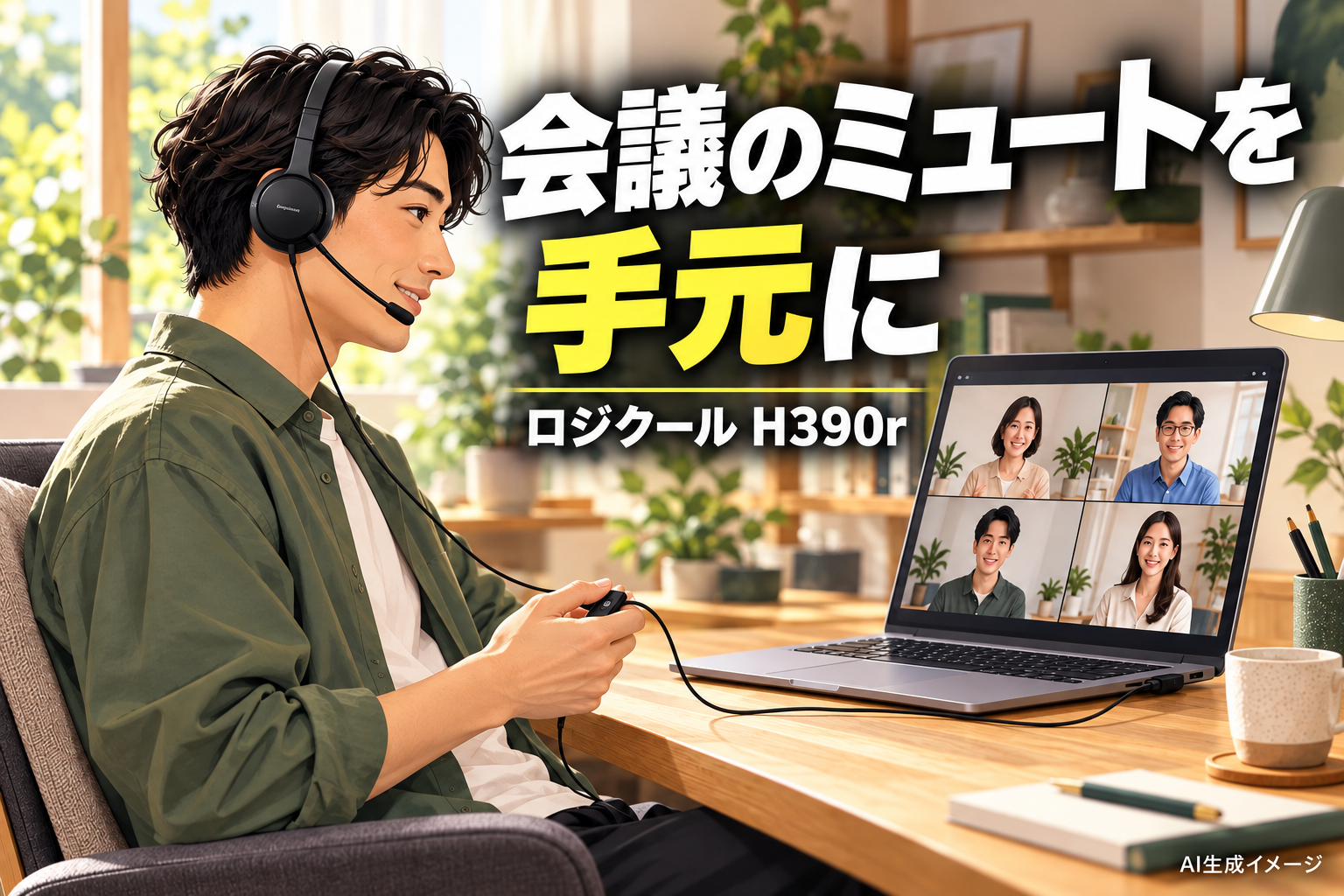
会議中、音量を変えたりマイクを切ったりするたびに、画面上のボタンを探していませんか。ロジクールH390rは、ケーブル途中の操作部で音量調節とミュートができるUSB接続ヘッドセットです。
PCの前に座って通話し、聞く・話す・手元で操作する機能を1つにまとめたい人には検討しやすい構成です。一方、通話しながら部屋を歩きたい人には、ケーブルのある使い方が合うかを先に考えてほしい製品でもあります。
実機レビューではなく、メーカー公開情報を整理した購入ガイドです。マイク音質、雑音の抑え方、装着感は検証していません。紹介リンクはブラックのUSB-A接続「H390r」です。USB-C接続の「H390RC」と区別してください。
最初に決めるのは、音質より差し込み口
メーカーにはUSB-A版とUSB-C版があります。似た名前なので、検索結果の写真だけで決めず、PCの空き端子と商品の接続表記を照らし合わせます。
| 手元の状況 | 選ぶ前にすること |
|---|---|
| PCにUSB-Aの空きがある | 今回のH390rを候補にし、対応環境を確認する |
| USB-Cしか空いていない | USB-C版H390RCも比較する。今回のリンクをそのまま注文しない |
| 手持ちのヘッドセットで通話できている | ミュート操作に困っているかを見直す。買い替えが必要とは限らない |
変換アダプターを追加する前に、PCへ直接つなげるモデルがあるかを見ておくと、費用と部品の数を整理できます。端子が合うだけで、すべての端末や会議ソフトでの動作が保証されるわけではありません。

手元のミュートは便利。ただし最初に動作を確かめる
ケーブル上に操作部があるので、マウスで会議画面を探す代わりに、手元へ操作を集められます。資料を画面いっぱいに表示しながら通話する人には、この配置が選ぶ理由になります。
購入後は、いきなり本番の会議で使うより、使うアプリのテスト機能などで確認しておくと安心です。ヘッドセット側でミュートしたときに相手へ音声が届かないかを確認し、アプリ側の表示との関係も把握しておきます。本記事では各アプリとの表示連動までは確認していません。
「聞こえるのに声が届かない」場合は、音声の出力先と入力先を別々に見るのがポイントです。PC内蔵マイクやウェブカメラのマイクが選ばれたままになっていないかを確かめます。
ノイズキャンセリングは、マイク側の機能
メーカーはノイズキャンセリングマイクの搭載を案内しています。これは、相手へ送る音声を考えるときの機能です。自分の耳に入る周囲の音を消すヘッドホンのANCと同じ意味で選ばないようにしましょう。
家族の声やキーボード音がどの程度入るかは、距離や部屋、話し方によっても変わります。「周りの音が一切入らなくなる」とは考えず、マイク位置を調整して試すのが現実的です。本記事では雑音の抑制量を測っていません。
静かな場所を用意でき、手持ちのイヤホンとマイクで困っていないなら、ノイズキャンセリングという言葉だけで買い替えを決めなくてもよいでしょう。
1.9mのケーブルで、机からどこまで届くか
公式のUSB-A版のケーブル長は1.9mです。PCが机の下にある場合、背面端子から机の縁を通って頭まで届く経路を考えます。PCと椅子の直線距離だけで判断しないのがポイントです。
席を立つたびに外すのが面倒なら、有線であること自体が不便になる可能性があります。逆に、会議中は座ったままで、充電や無線ペアリングの準備を増やしたくない人にはUSB接続を選ぶ理由があります。
調節できるヘッドバンドやイヤークッションは備えますが、長時間着けて痛くないか、眼鏡と干渉しないかは人によって違います。快適さを仕様から断定せず、試着できる場合は確認し、販売店の返品条件も注文前に見ておきましょう。
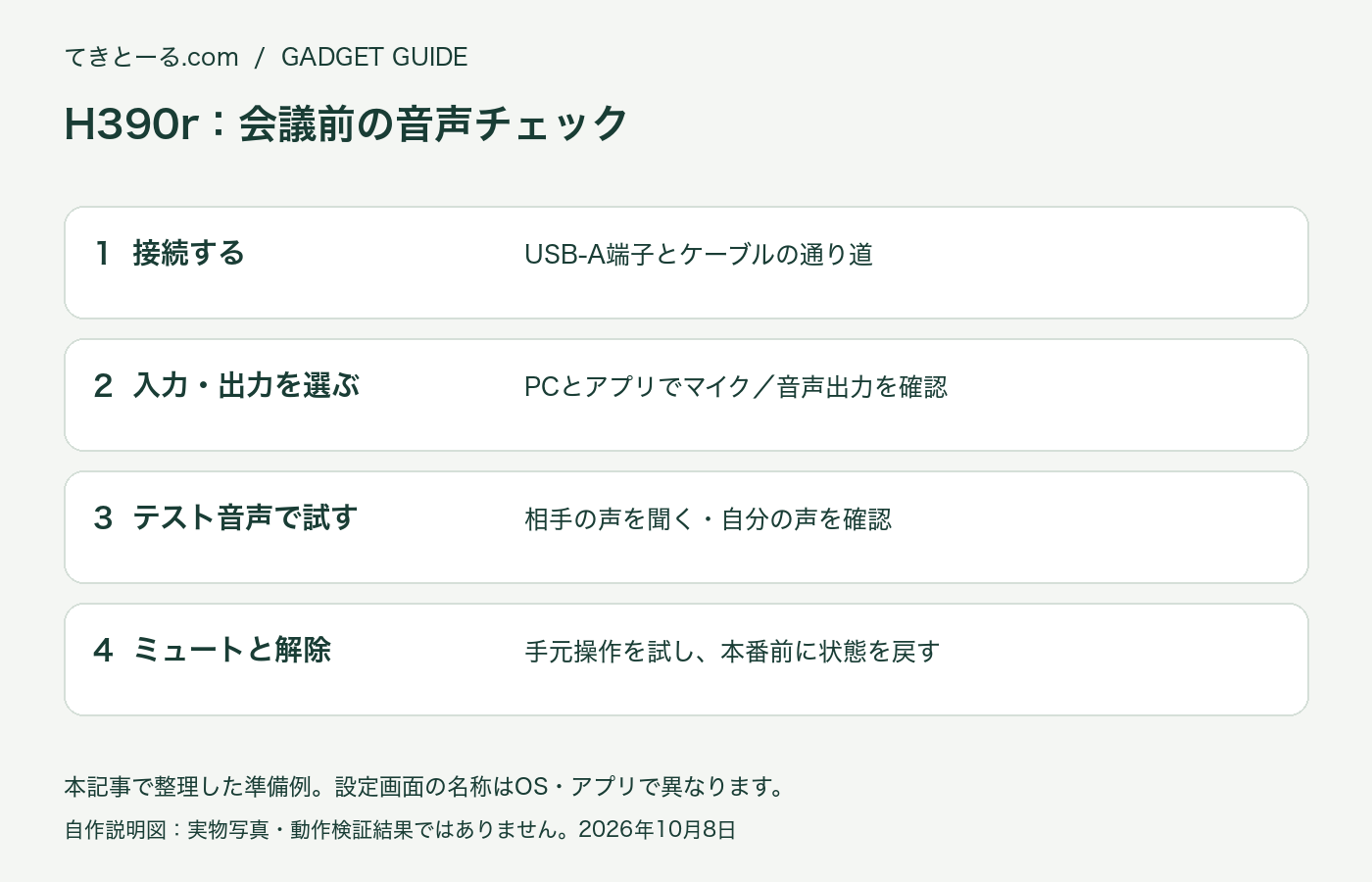
届いたら、会議前にこの順序で確認
- 端子とケーブル経路を確認して接続する。
- PCと会議アプリで、出力先とマイク入力先を確認する。
- テスト音声で聞こえ方と自分の声を確かめる。
- 手元ミュートと解除を試し、本番前に状態を戻す。
この確認順序は本記事で整理した準備例で、実機の検証結果ではありません。設定画面の名前はOSやアプリによって異なります。
H390rが合いそうなのは、USB-AのあるPCで、座って会議をする人です。移動しながら通話する人、耳への圧迫感が苦手な人、USB-C端子しかない人は、接続や装着方法が異なる製品も比較してみてください。
価格だけでなく、端子、ケーブル経路、装着条件をそろえて比較することで、追加部品が必要になる買い方を避けやすくなります。販売価格は変動するため固定額は掲載していません。
AmazonでH390rの価格・USB-A接続・販売条件を確認する
参照情報
確認日:2026年10月8日。商品型番はAmazon Creators API、機能はロジクール公式H390製品情報、USB-C版との区別はH390RC公式発表で確認しました。最新の対応環境も購入時にご確認ください。
Amazonのアソシエイトとして、てきとーる.comは適格販売により収入を得ています。