
広告:この記事にはAmazonアソシエイトリンクを含みます。Amazonのアソシエイトとして、当サイトは適格販売により収入を得ています。
発表の練習は、スライドの一枚目を映したら、いったんPCから離れてみる。次へ進めるためだけに戻る必要があるなら、発表内容より「操作する場所」が動きを制限しているのかもしれません。
ロジクールのR400fは、USBレシーバーを使うプレゼン用リモコンです。今回考えたいのはレーザーの目立ち方より、立ちたい場所からスライドを送れるかどうか。会場のPC、画面、必要な操作を順に分けると、自分に必要な道具が見えてきます。
実機未使用の、メーカー公開情報に基づく購入ガイドです。ボタンの押し心地、通信の安定性、使用する発表ソフトでの動作は検証していません。

練習で一度、「PCに戻る理由」を数えてみる
ページを送るためなのか、動画をクリックするためなのか。それとも発表者ノートを読むためなのか。同じ往復に見えても、必要な対処は違います。
次へ・前へが主な操作なら、専用リモコンが候補になります。一方で、ウェブページを開いたり、画面上の細かなボタンを選んだりする発表では、スライド送りだけで操作全体を置き換えることはできません。
まずは机の位置を調整する、操作担当者にページ送りを頼む、手持ちの無線キーボードで使うソフトの送り操作を試す方法もあります。座ったまま話す会議なら、今あるキーボードのほうが自然な場合もあるでしょう。
接続先はスクリーンではなく、スライドを動かすPC
R400fは2.4GHzの無線方式で、付属レシーバーをPCのUSBポートへ接続する構成です。公式ストアではソフトのインストール不要と案内されています。Bluetoothで直接ペアリングする機器としては選ばないでください。
会場に持参する前に、実際にスライドを動かすPCにレシーバーを挿せる端子があるか確認します。USB-CだけのPCなら、そのまま挿せるとは限りません。変換アダプターなどが必要な構成は、当日初めて試さず、同じ組み合わせで事前に確認したいところです。
国内公式ストアの対応OS表記はWindowsです。Macやタブレットで使いたい場合、他の人の使用例だけで対応と判断せず、メーカーへ対象環境を確認してください。会社のPCなら、外付けUSB機器を接続できる運用かも先に確かめます。
「次へ送る」と「ここを指す」は別々に試す
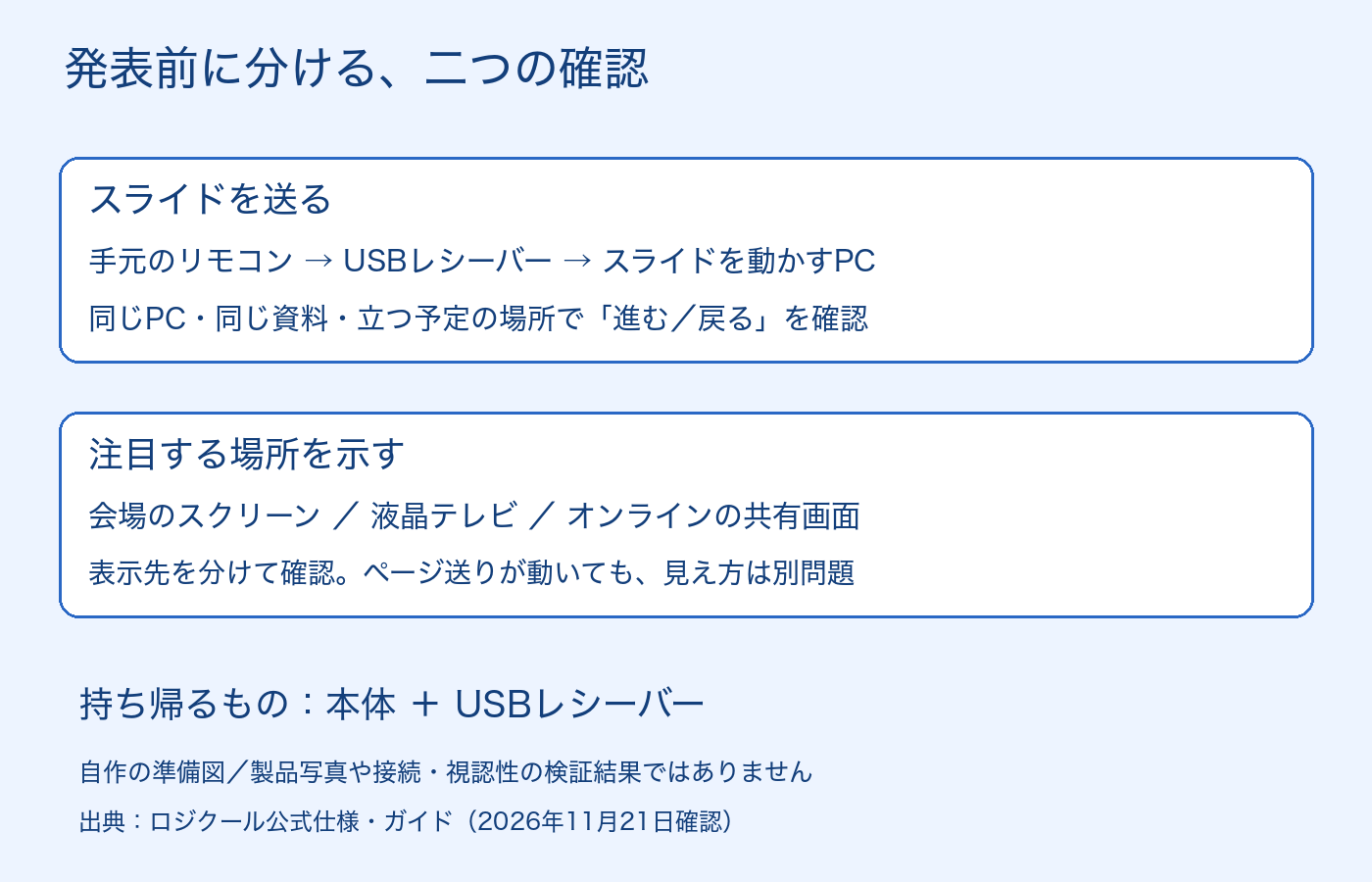
公式クイックスタートガイドには、進む・戻る、スライドショー起動、ブラックスクリーン、レーザーポインターの操作が掲載されています。ただし、一部アプリケーションという注記もあり、発表ソフトごとに全操作が同じとは限りません。
試す順番は、まず一枚進む・一枚戻る。次に開始や画面を黒くする操作。最後に、立つ予定の場所から同じ操作を繰り返します。ページ送りが使えても、ほかのボタンまで確認済みにはしないことが大切です。
赤色レーザーについては、メーカーのR400製品ページでも液晶・プラズマ画面で見えにくくなる旨の注意があります。大型テレビを使う会議室では、レーザーが見えることを購入の前提にしないほうがよいでしょう。人や目に向けず、使用前に付属の注意事項を確認してください。
オンライン発表でも、会場の画面に光を当てることと、共有中の資料に目印を表示することは別です。遠隔の参加者へ示す必要があるなら、発表ソフトの画面上のポインター機能などを検討し、共有先からどう見えるかを確認します。
持ち出すときは、本体だけでなくレシーバーも
公式仕様では単4形乾電池2本を使用します。充電ケーブルを用意する方式ではなく、電池残量と交換用電池を意識する道具です。本番直前に初めて電源を入れるのではなく、練習時に動かしておきましょう。
レシーバーは本体に収納できると案内されています。終了後にPCから抜き、本体に戻すところまでを片づけの手順にしておくと、次回「本体はあるのに接続できない」という抜けを防ぐ工夫になります。
購入の意味が出やすいのは、WindowsのPCから離れて話す機会が繰り返しあり、主な操作がスライド送りの人。座って操作する発表が中心、Bluetooth接続が必須、マウス操作も一台で済ませたい人は、今回の構成が合うか見直したいところです。
発表一回のためなら、借りて確かめる方法もある
メーカーのR400製品ページの表示価格は税込6,270円(2026年11月21日確認)。Amazonの販売価格ではありません。必要なら変換アダプターや電池の費用も含めて考えます。
一度だけの発表なら、会場の備品や社内の貸出品を先に確認する方法があります。繰り返し使うなら、自分のPCと資料で練習した道具を持ち込めることが、購入を検討する理由になります。
販売ページではR400f・ブラックの本体であることを確認してください。検索には収納ケース単体やセット品も出るため、型番だけでなく内容物、現在価格、保証条件まで見て選びましょう。
出典:ロジクール公式ストア・R400f仕様、ロジクールR400製品ページ、公式クイックスタートガイド(PDF)。確認日:2026年11月21日。型番と商品はAmazon Creators APIでも照合。通信距離は公式資料間で表記が異なるため、本稿では一律の数値を採用していません。画像はAI生成の用途イメージと自作説明図で、製品写真や動作検証結果ではありません。