広告:この記事にはAmazonアソシエイトの広告リンクを含みます。
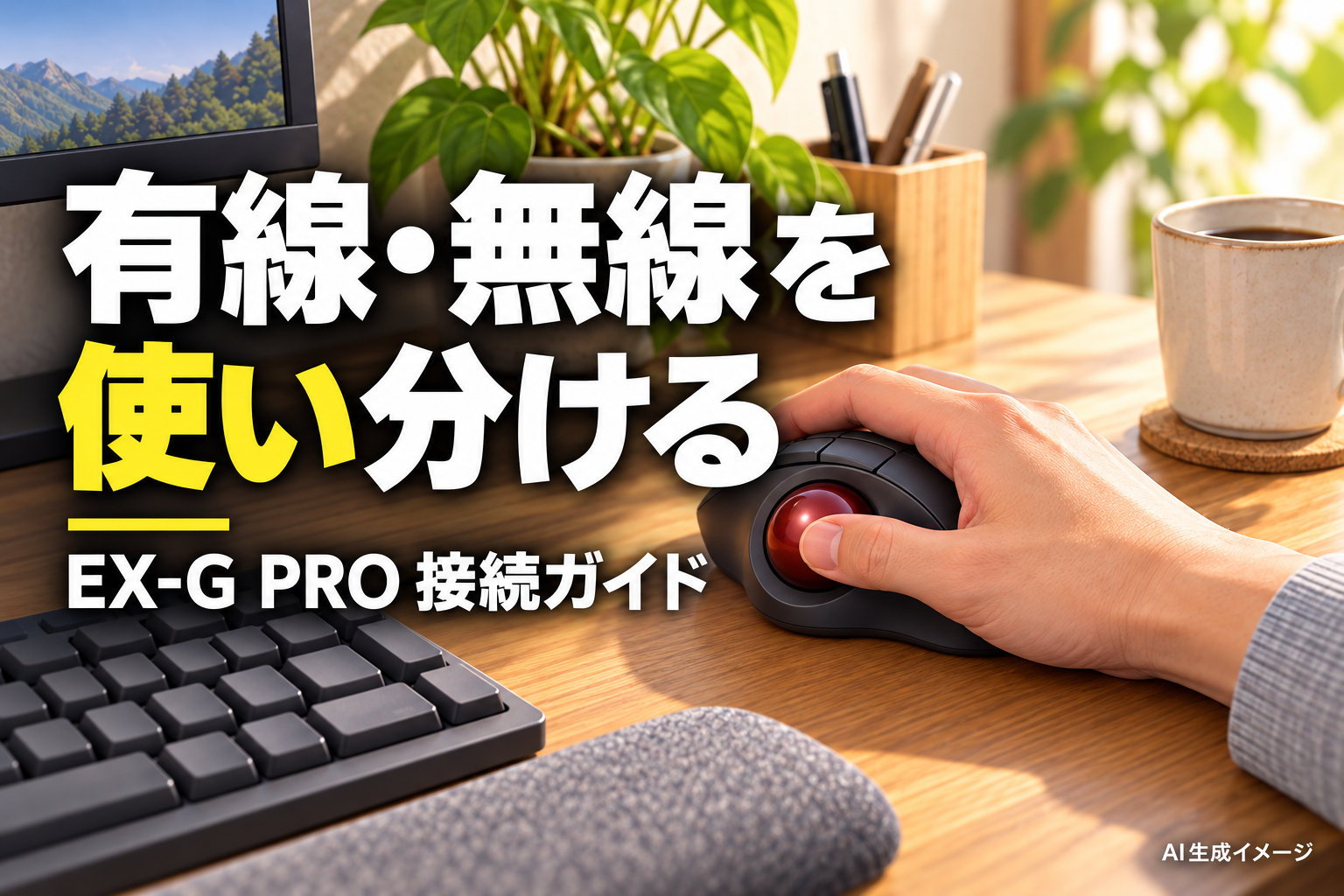
トラックボールを選ぶとき、ボールの操作感だけでなく「どの方法でPCにつなぐか」も選択肢になります。エレコムのEX-G PRO M-XPT1MRBKは、有線・USBレシーバー・Bluetoothに対応する親指操作モデルです。
無線で使いたいけれど、電池を使わず有線でも動かせる選択肢を残したい。そんな人は、この3方式を使う場面が自分にあるかで検討すると分かりやすくなります。接続を1つに決めて使う人なら、方式の多さだけに追加費用を払う必要があるかは考えどころです。
実機レビューではなく、メーカー公開仕様に基づく購入ガイドです。操球感、接続の安定性、切り替え時間は未検証です。紹介商品はM-XPT1MRBKで、末尾にXが付く別型番とは販売条件を区別してください。
自分の机では、どの接続を使う?
| 接続 | 合いそうな使い方 | 先に準備すること |
|---|---|---|
| 付属ケーブルで有線 | 電池を使わず据え置きで操作したい | USB-A端子とケーブルの通り道 |
| 付属レシーバーで無線 | 操作する場所のケーブルを減らしたい | USB-A端子、電池、レシーバーの管理 |
| Bluetooth | USB端子をほかの機器に残したい | PCのBluetooth対応条件とペアリング、電池 |
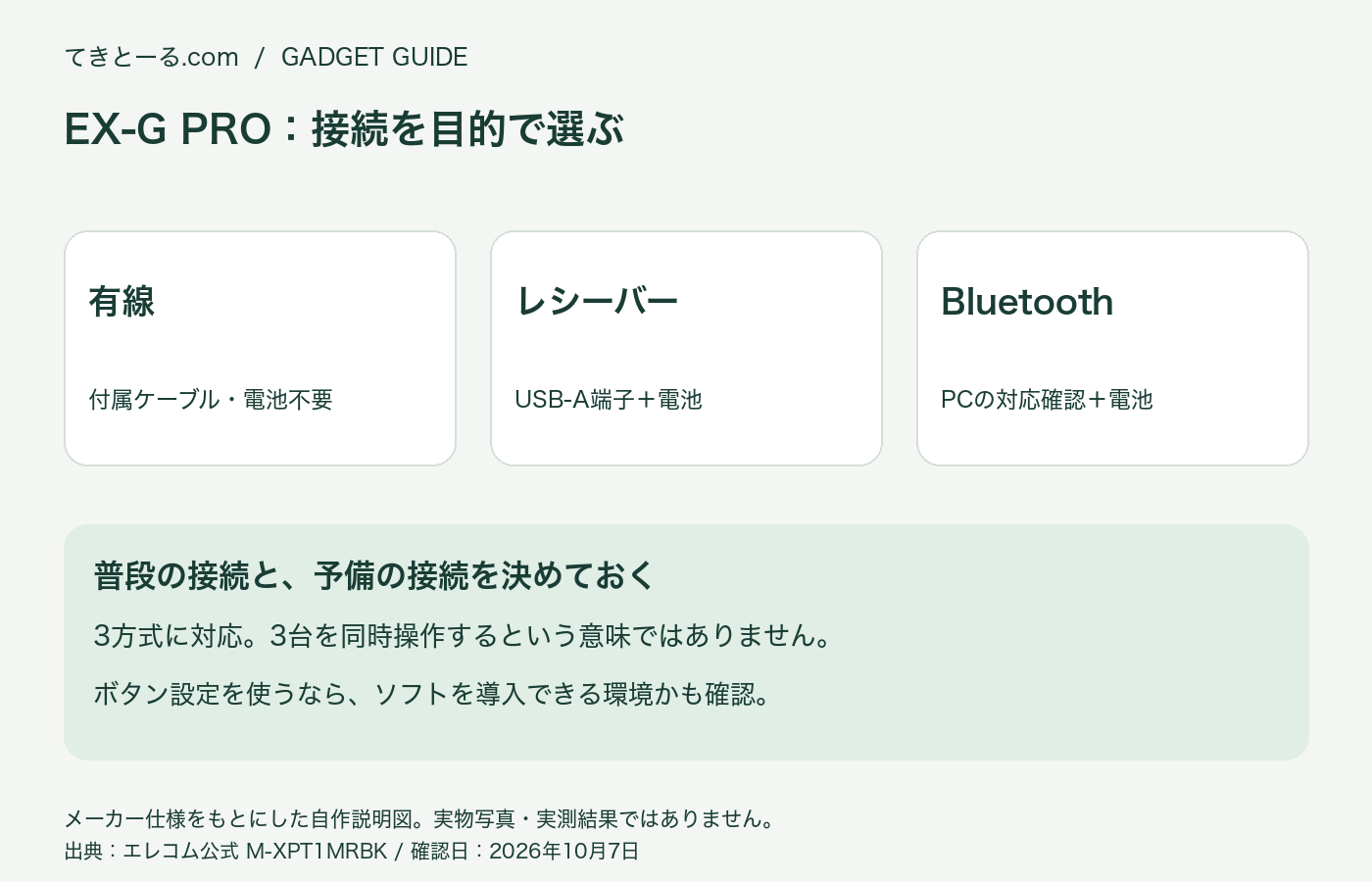
この表は「3台を同時に操作できる」という意味ではありません。複数PC間を切り替える目的で買う場合は、接続の数だけで判断せず、取扱説明書で切り替え操作を確認してください。
有線を残すメリットは、電池不要で使えること
公式情報では、付属ケーブルで有線接続するときは電池不要とされています。机で使う時間が長く、電池の交換を気にしたくない人には選ぶ理由になります。
一方、机の上の配線を減らすことが最優先なら、普段は無線のほうが目的に合うでしょう。有線対応だから通信が必ず安定する、操作が速くなる、という実測結果は本記事では持っていません。選べることと、性能差があることは分けて考えています。
また、USB-CしかないPCでは端子の準備が必要です。Bluetoothでつなぐ予定でも、予備として有線を使うつもりなら、その接続まで実際にできる構成かを確認しておきましょう。
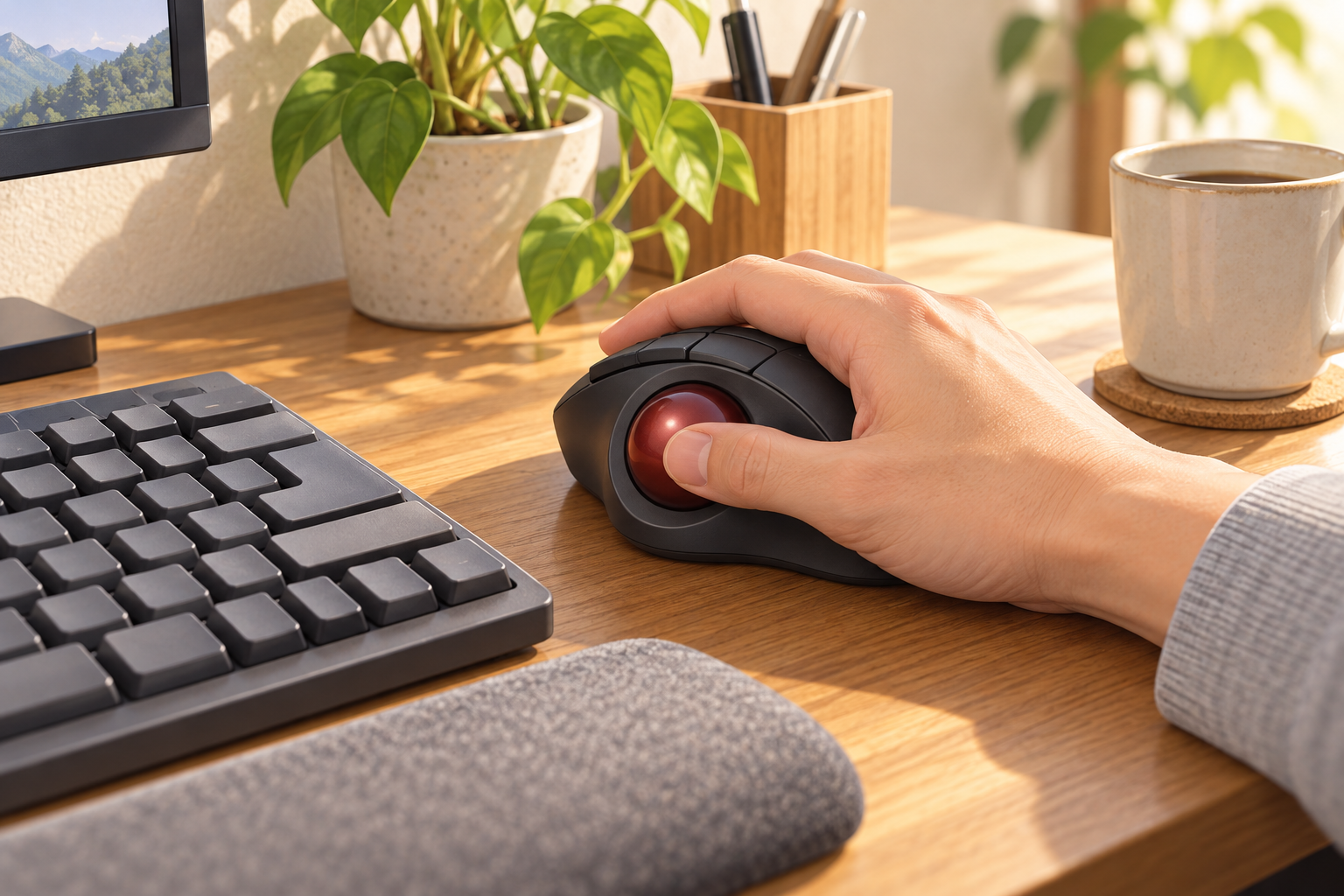
ボタンを増やす前に、割り当てたい操作を2つ書く
本製品は8ボタンと左右スクロール対応ホイールを備え、機能の変更にはエレコム マウスアシスタントを利用できます。
例えば文章を書くときに頻繁に行う操作を、紙に2つだけ書き出してみます。そこから、ソフト側で割り当て可能か、今のキーボード操作より使いやすそうかを調べる順番です。ボタン数だけを見て購入するより、使う理由を具体的にできます。
会社のPCなど、ソフトのインストールに制限がある環境では特に注意が必要です。基本操作の対応と、好みの機能を割り当てられることは別に確認してください。対応OSは製品ページとソフトの最新情報を購入前に見直しましょう。
省スペースでも、本体を置く面積は必要
本体寸法は幅108×奥行135×高さ47.7mmです。机の上で幅10.8cm、奥行13.5cmの範囲を紙などで作ると、キーボード横に置けるか想像しやすくなります。これは外形の目安で、手を置く余裕まで含んだ寸法ではありません。
親指でボールを動かす操作が合うかは、仕様表だけでは分かりません。現在のマウスに不満がない人や、親指操作を試したことがない人は、可能なら店頭で触ってから選ぶほうが判断材料を増やせます。手首の負担軽減や作業速度の向上を保証するものとしては紹介しません。
価格を比べるときは、使う機能を基準に
このモデルを選ぶ理由が明確になるのは、有線を含めた接続の選択肢とボタン設定を、自分の作業で活用したい場合です。接続が1方式で足り、ボタン設定もしないなら、機能を絞った製品も比較対象になります。
本体価格に加え、無線で使うなら交換用電池、必要なら端子変換の費用も予算に入れます。価格は販売店や型番で変わるため固定額は掲載していません。付属品・保証・型番が同じ条件かをそろえて比較してください。
AmazonでM-XPT1MRBKの価格・付属品・販売条件を確認する
注文前に決めたいのは、普段の接続方法、予備として使う方法、割り当てたい操作、置き場所の4点です。「多機能だから」から一歩進めて、使う機能に費用を払えるかで選んでみてください。
参照情報
確認日:2026年10月7日。商品型番はAmazon Creators API、本文の仕様はエレコム公式M-XPT1MRBK製品情報で確認しました。接続や設定の詳細は同ページの対応表・マニュアル・ドライバー案内をご参照ください。
Amazonのアソシエイトとして、てきとーる.comは適格販売により収入を得ています。